薪酬计算是每月定期执行的核心业务,按照以下6个步骤依次进行:
步骤0: 创建薪资核算任务
↓
步骤1: 导入新员工
↓
步骤2: 核对计薪人员
↓
步骤3: 导入考勤
↓
步骤4: 导入其他工资项
↓
步骤5: 补缴社保和公积金
↓
步骤6: 审批和发放
4.1 步骤0:创建薪资核算任务
4.1.1 操作目的
创建本月薪资核算的初始任务,设定核算期间和发放信息。
4.1.2 操作方法
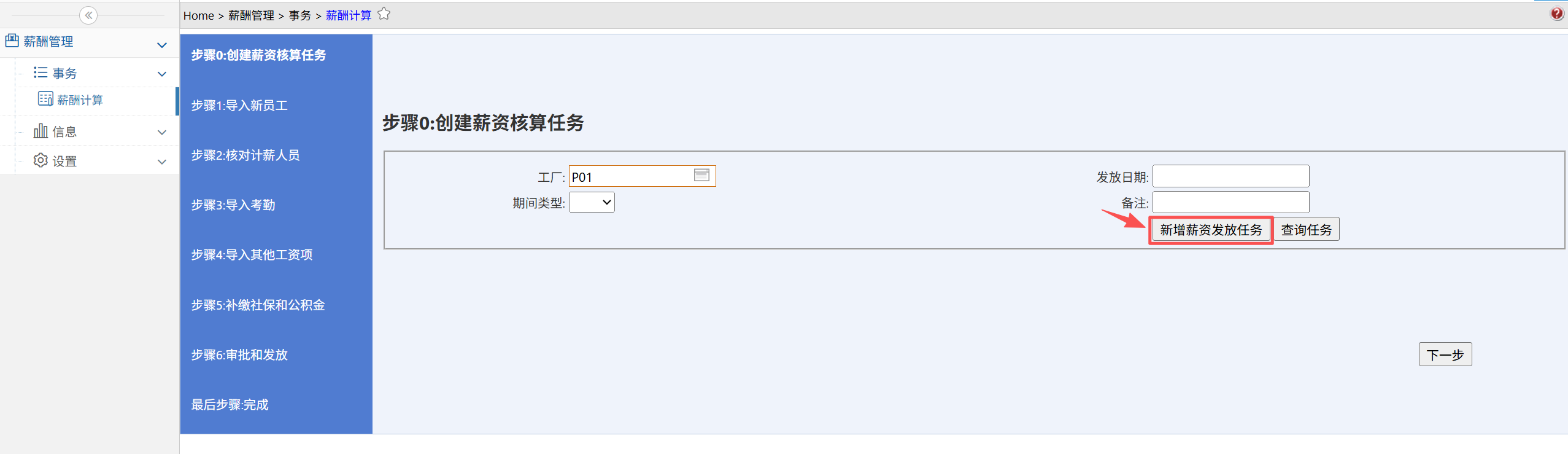
- 进入模块:首页 → 薪酬管理 → 事务 → 薪酬计算
- 新建任务:点击"新增薪资发放任务"
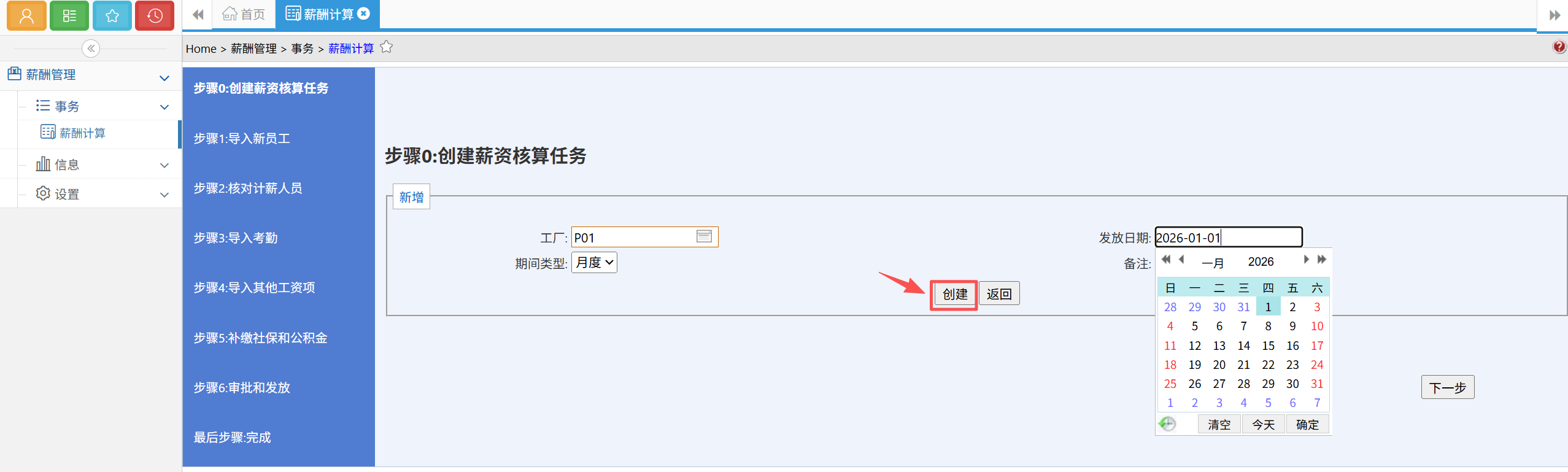
- 填写任务信息:
| 字段 | 说明 | 填写要求 |
| 工厂 | 薪资发放主体 | 选择P01或其他工厂 |
| 发放日期 | 实际发放工资的日期 | 通常为每月10日 |
| 期间类型 | 计薪周期类型 | 选择"月度" |
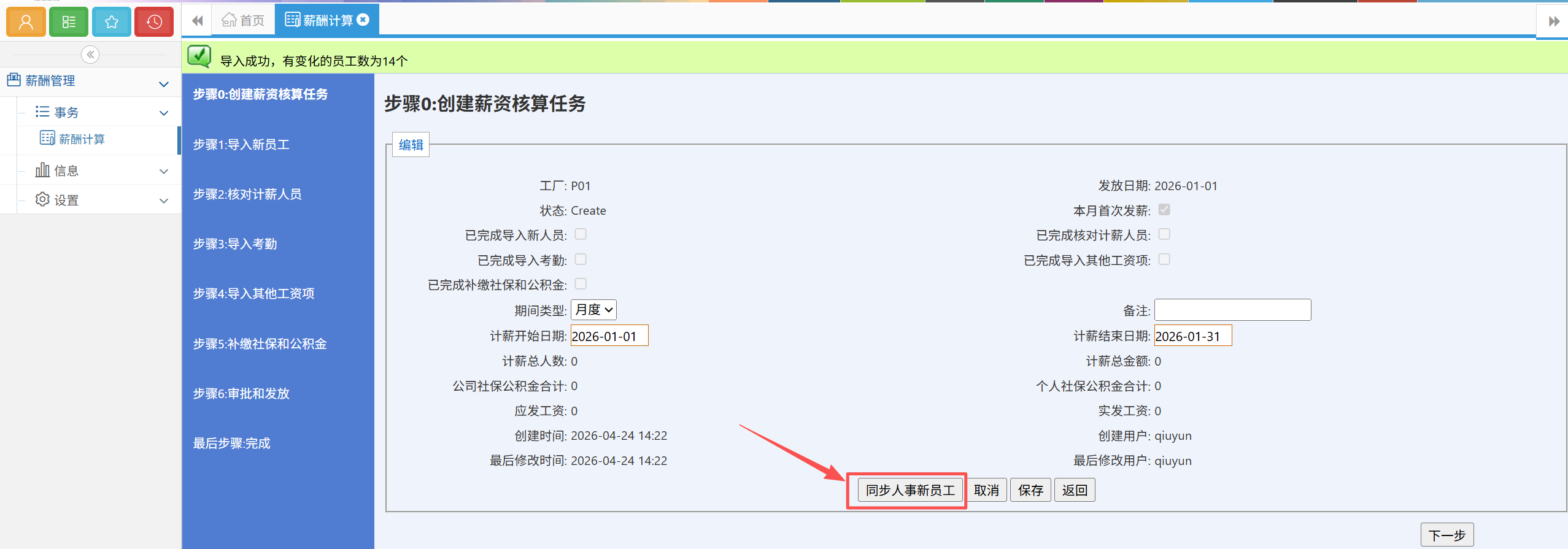
| 计薪开始日期 | 本月计薪起始日 | 通常为每月1日 |
| 计薪结束日期 | 本月计薪截止日 | 通常为每月最后一天 |
| 备注 | 备注信息 | 可填写如"一月工资"等 |
- 创建任务:点击"创建"按钮,系统生成任务编号和状态
4.1.3 注意事项
- 一个发放日期只能创建一个任务
- 任务状态说明:
- Create:草稿状态,可编辑
- Process:处理中
- Approve:待审批
- Finish:已完成
4.2 步骤1:导入新员工
4.2.1 操作目的
将本月新入职员工的信息和工资数据导入系统,新员工首次计薪前必须完成此步骤。
4.2.2 操作方法
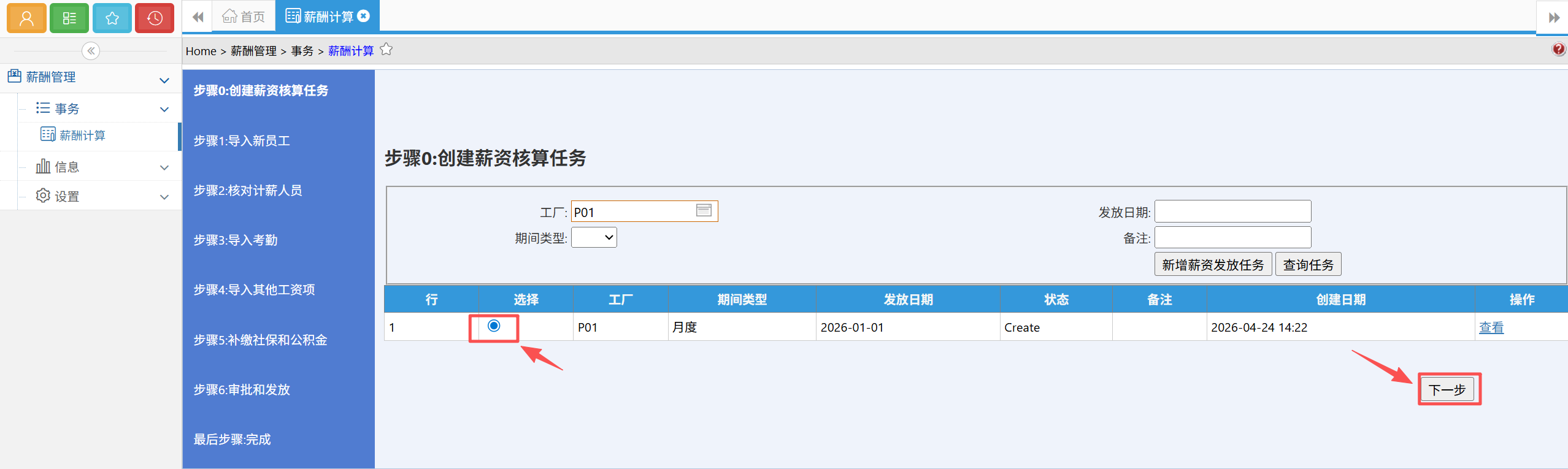
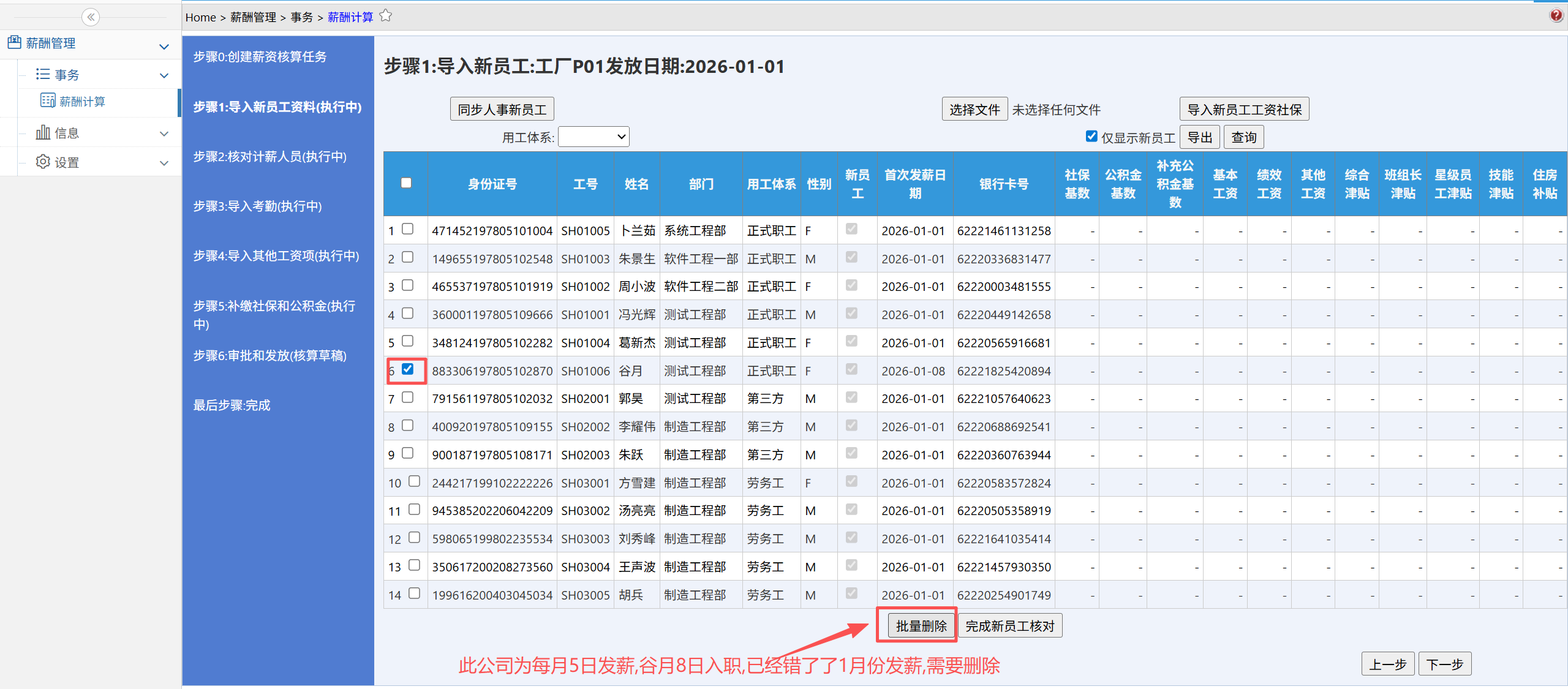
- 进入步骤1:点击"步骤1:导入新员工"
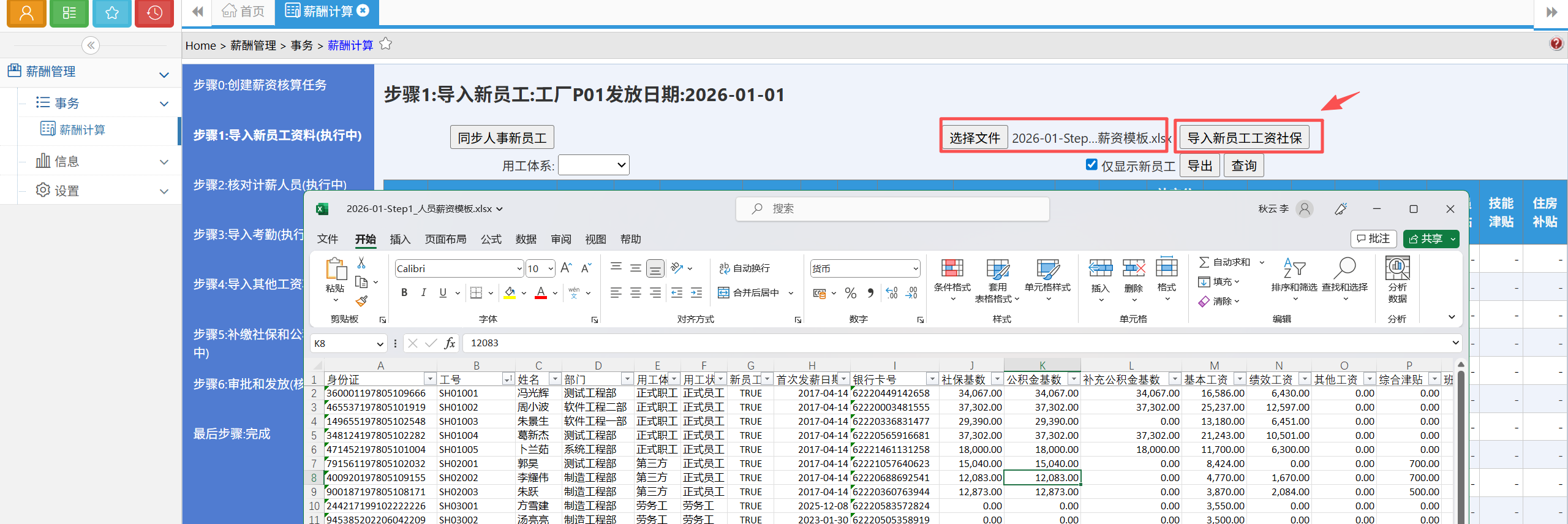
- 导入工资数据:
- 下载"薪资模板"
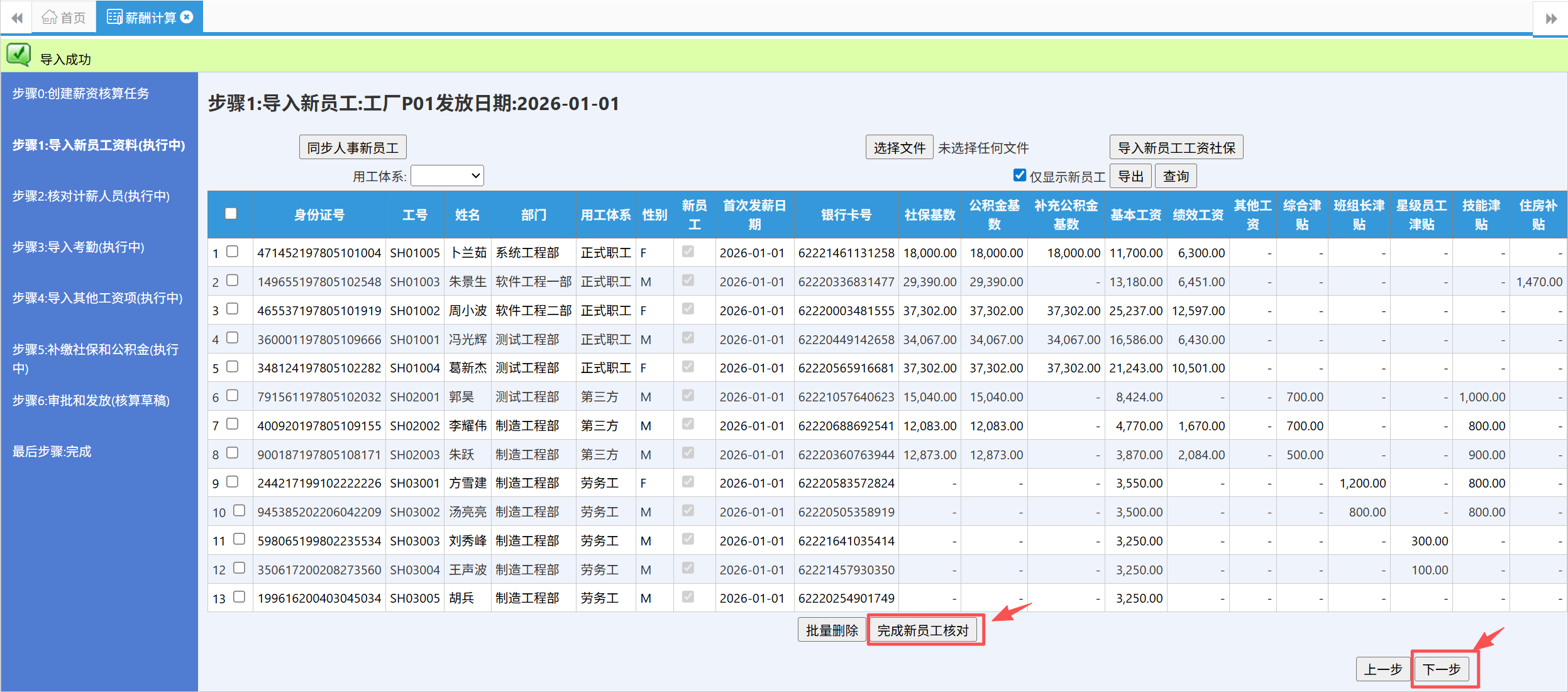
- 按模板格式填写员工工资信息上传文件:点击"选择文件",选择模板文件,点击"导入新员工工资社保"
- 确认导入结果:系统提示"导入成功"
4.2.3 注意事项
- 仅导入当月新入职员工
- 已在职员工不要重复导入
- 身份证号必须准确,用于个税申报
- 社保基数必须与社保中心登记一致
4.3 步骤2:核对计薪人员
4.3.1 操作目的
确认本月应参与计薪的所有员工名单。
4.3.2 操作方法
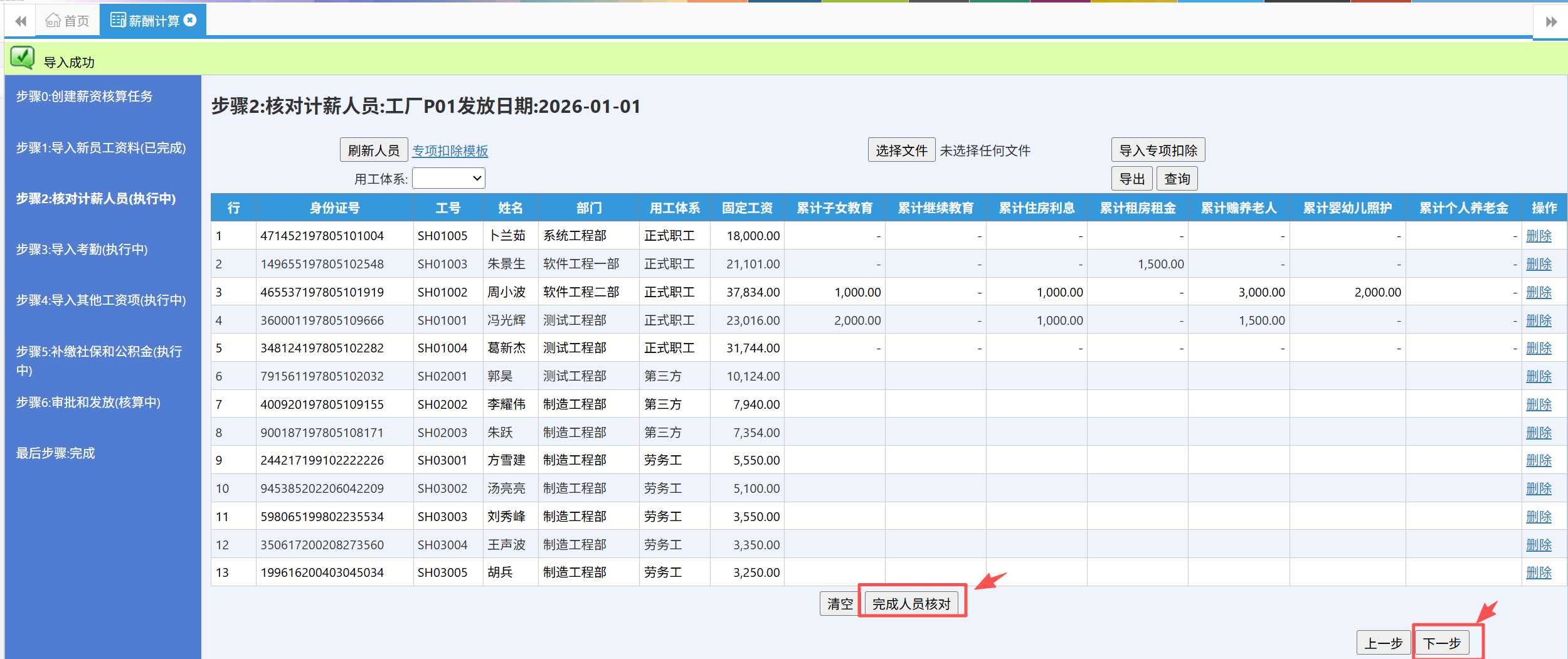
- 进入步骤2:点击"步骤2:核对计薪人员"
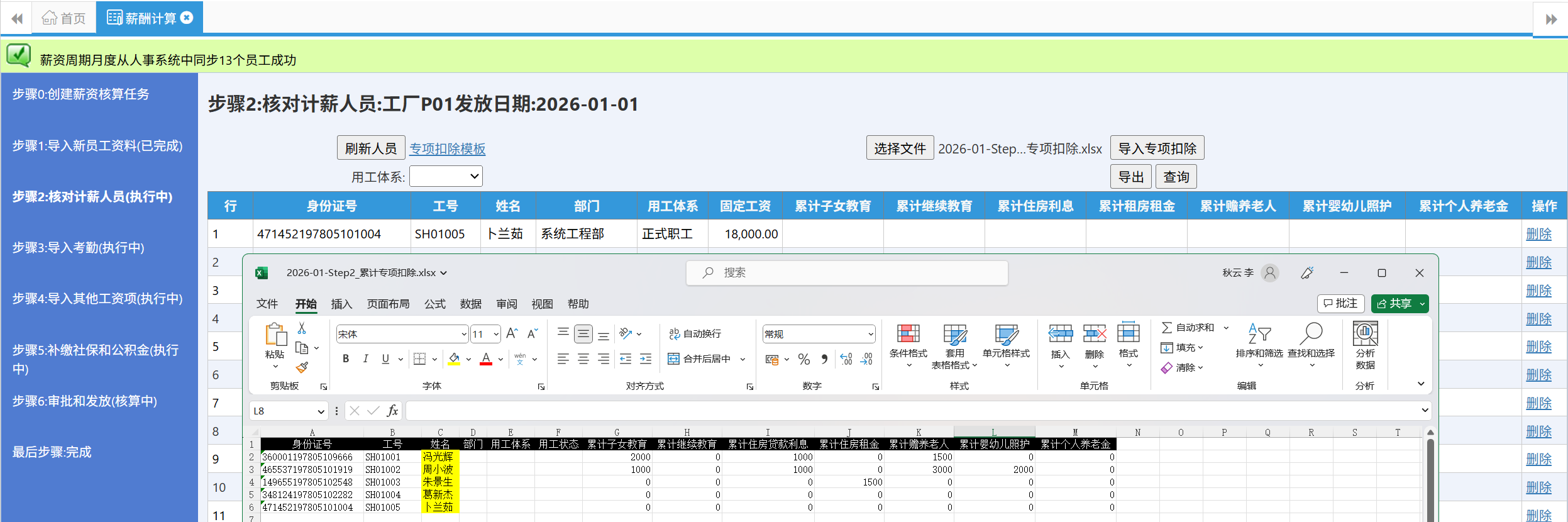
- 查看人员清单:系统显示所有应参与计薪的员工
- 核对人员:勾选需要参与本月计薪的员工
- 核对专项扣除:点击"刷新人员专项扣除模板",导入专项扣除数据
- 完成核对:点击"完成人员核对"
4.3.3 注意事项
- 离职员工(入职日期当月)不应参与计薪
- 确认人员名单后再进行后续步骤
4.4 步骤3:导入考勤
4.4.1 操作目的
将考勤系统的数据导入薪酬系统,用于计算加班费和扣款。
4.4.2 操作方法
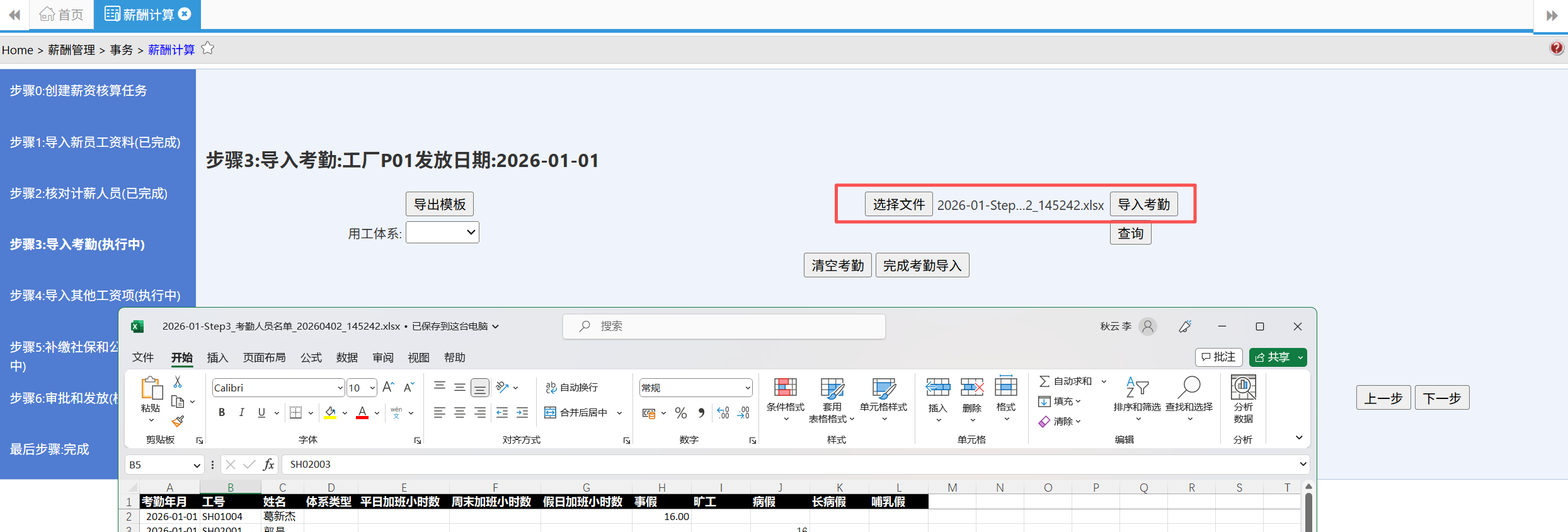
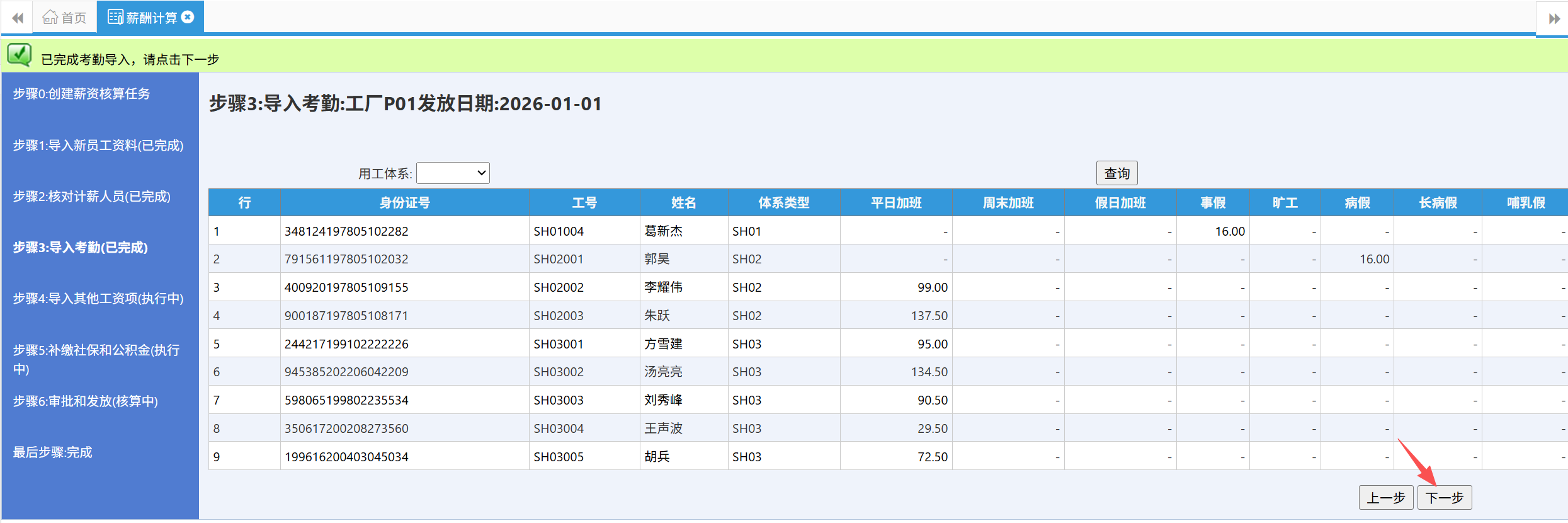
- 进入步骤3:点击"步骤3:导入考勤"
- 填写考勤数据:
模板字段说明:
| 字段 | 说明 | 单位 |
| 工号 | 员工编号 | - |
| 平日加班 | 工作日加班 | 小时 |
| 周末加班 | 休息日加班 | 小时 |
| 假日加班 | 法定节假日加班 | 小时 |
| 事假 | 事假 | 天 |
| 旷工 | 旷工 | 天 |
| 病假 | 短期病假 | 天/小时 |
- 上传考勤数据:点击"选择文件",选择考勤文件,点击"导入"
4.4.3 注意事项
- 考勤数据来源考勤系统,确保数据准确
- 加班小时数需经过审批流程
- 系统根据考勤数据自动计算加班费和扣款
4.5 步骤4:导入其他工资项
4.5.1 操作目的
导入本月需要发放的奖励、补贴、调整等非固定工资项目。
4.5.2 可导入的工资项
| 工资项分类 | 具体项目 |
| 奖励类 | 年中奖、年终奖、项目奖、总经理奖、绩效奖金 |
| 津贴类 | 高温津贴、轮班津贴、交通补贴、通讯津贴 |
| 调整类 | 税前调整、产假调整、工资补发 |
4.5.3 操作方法
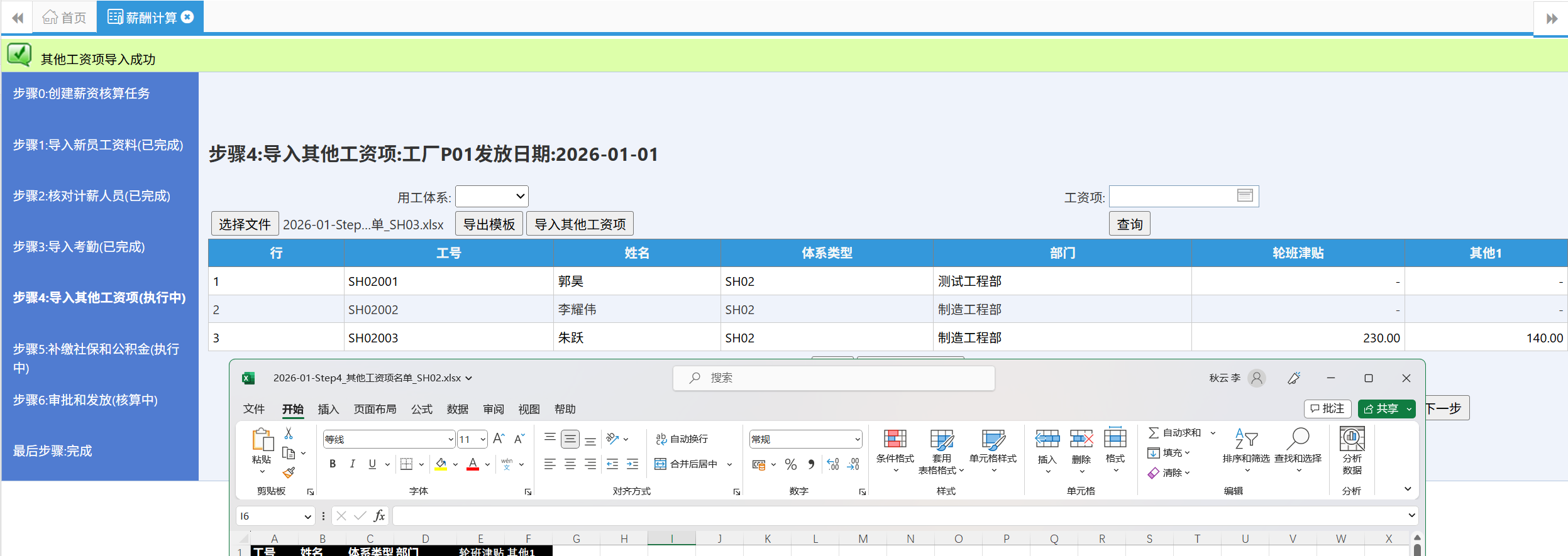
- 进入步骤4:点击"步骤4:导入其他工资项"
- 选择工资项类型:在下拉框中选择要导入的工资项类型
- 导出模板:点击"导出模板"下载对应类型的模板
- 填写数据并上传
4.5.4 注意事项
- 不同类型的工资项需要分别导入
- 高温津贴仅在6-9月发放
- 奖金需与审批文件一致
4.6 步骤5:补缴社保和公积金
4.6.1 操作目的
处理需要补缴的社保和公积金。
4.6.2 操作方法
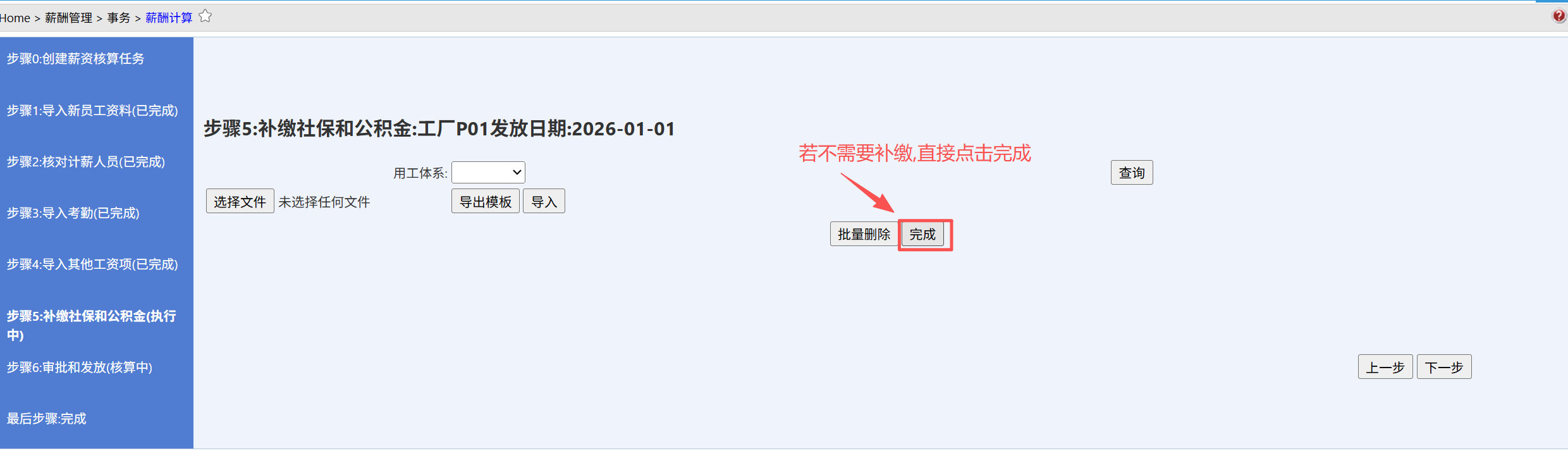
- 进入步骤5:点击"步骤5:补缴社保和公积金"
- 填写补缴数据:如需要补缴,填写补缴金额
- 确认结果:无需补缴的直接点击"完成"
4.6.3 注意事项
- 如本月无补缴,直接点击"完成"
- 补缴金额由HR根据社保中心通知确认
4.7 步骤6:审批和发放
4.7.1 操作目的
完成薪资核算的最终确认、审批和发放操作。
4.7.2 操作方法
- 进入步骤6:点击"步骤6:审批和发放"
- 查看核算结果:
- 计薪总人数
- 计薪总金额
- 公司社保公积金合计
- 个人社保公积金合计
- 应发工资
- 实发工资
- 核对数据:检查各项金额是否正确
- 提交审批:点击"提交审批"
- 完成发放:审批通过后,点击"完成"
4.7.3 最终确认
完成后可查看和导出:
- 工资单:员工个人工资明细
- 个税申报表:个税申报数据
- 工资财务分配表:财务入账数据
- 工资银行表:银行发放数据